

Creare un sito web per la prima volta può sembrare un compito complicato. Hosting, domini, temi WordPress, plugin: sembra ci sia tantissimo da capire.
La buona notizia? Non serve conoscere il coding né avere competenze professionali di design. Gli strumenti attuali permettono anche ai principianti di creare siti web professionali in poco tempo, persino in meno di un’ora, seguendo un percorso chiaro e passo passo.
Questa guida è pensata per chi parte da zero o ha conoscenze limitate e ti accompagna in tutto ciò che serve per mettere il tuo sito online.
Step 1 – Scegli la Piattaforma per Il Tuo Sito Web
Una piattaforma per siti web (CMS) è lo strumento che dà vita al tuo sito. Ti permette di creare pagine, articoli, caricare immagini e gestire il layout. Scegliere la piattaforma giusta fin dall’inizio ti farà risparmiare tempo e problemi in futuro.
Opzione Consigliata: WordPress.org
- Perché WordPress: Gratuito, flessibile, supportato da una vasta community, compatibile con la maggior parte dei provider di hosting e scalabile per la crescita futura.
- Consiglio per principianti: Usa l’editor a blocchi (Gutenberg) per creare pagine in modo visivo, senza bisogno di programmazione.
- Compatibilità: WordPress si integra facilmente con strumenti di intelligenza artificiale come i plugin di ChatGPT, Jasper AI e generatori di immagini AI (es. DALL·E) per facilitare la creazione di contenuti.
- Da sapere: Molti principianti iniziano con WordPress, che puoi provare gratuitamente tramite il tuo account di hosting. Anche se WordPress è gratuito e facile da usare, non è uno strumento amatoriale. Come mostrato nel grafico seguente, molte aziende internazionali e grandi brand come Sony Music, Mercedes Benz, Microsoft, Walt Disney e molti altri si affidano a WordPress per le loro operazioni online.

Alternative: Website Builder
Wix, Site123, Squarespace, Weebly
Questi strumenti sono ideali se desideri:
- Una soluzione completamente ospitata con interfaccia drag-and-drop
- Configurazione minima e quasi nessuna esigenza tecnica
Limitazioni: I Website Builders offrono meno flessibilità per SEO, eCommerce o crescita a lungo termine.
Puoi esplorare Site123 o Wix per capire se il loro builder soddisfa le tue esigenze..
Step 2 – Scegli e Registra Il Tuo Dominio (il Nome del Sito Web)
Il dominio è l’indirizzo del tuo sito web (es. esempio.com). È una delle prime cose che i visitatori noteranno, quindi scegli con attenzione.
Come Scegliere un Dominio
- Facile da ricordare e da scrivere
- Breve, se possibile
- Evita numeri o caratteri speciali
Estensioni del Dominio
- Consigliate: .com, .org – sono le più comuni e utilizzate dalla maggior parte dei siti web.
- Opzionali: .studio, .online, .shop – meno familiari agli utenti, ma puoi sceglierle se preferisci.
Dove e Come Acquistare un Dominio
- Namecheap: economico e con supporto veloce ed efficente. Molti utenti registrano il loro dominio su Namecheap, che offre prezzi competitivi e servizio affidabile.
- GoDaddy: brand globale con supporto multilingue.

Ci sono diversi siti dove puoi registrare il tuo dominio.
Io personalmente uso Namecheap, perché i prezzi sono spesso più convenienti. Tuttavia, Namecheap è disponibile solo in inglese. Se preferisci un sito che supporti altre lingue, una buona alternativa è GoDaddy.
Di seguito viene spiegato come verificare la disponibilità di un dominio su Namecheap. Dalla homepage di Namecheap, clicca sul menu in alto su Domains > Domain Name Search. Tutto ciò che devi fare è digitare nella barra di ricerca il nome del dominio che hai scelto, seguito dall’estensione preferita (.com, .org, ecc.).

In questo caso ho fatto una ricerca per templatetester.com e, naturalmente, la ricerca indica che il dominio non è più disponibile.

Se l’opzione che preferisci non è disponibile, ripeti la ricerca con altri nomi fino a trovare un dominio ancora disponibile.
Come puoi vedere, il costo di un dominio è molto ragionevole. I prezzi partono da appena alcuni euro. Esistono alcuni domini premium che possono arrivare a costare diverse migliaia di euro, ma nella maggior parte dei casi i prezzi sono molto bassi.
Come Costruire un Sito Web – Acquista un Certificato SSL
L’acquisto di un certificato SSL per il tuo dominio è facoltativo ma non acquistarlo significa partire male con il tuo sito.
Il certificato SSL (Security Sockets Layer) è un protocollo che protegge le comunicazioni su Internet e protegge i dati sensibili degli utenti come, ad esempio numeri di carte di credito, password, etc. Anche se il certificato SSL è molto importante sopratutto per i siti di e-commerce, tutti i siti dovrebbero averne uno.

Quando un dominio è protetto da un certificato SSL, l’indirizzo si trasforma da http:// a https://. La “s” aggiuntiva indica infatti la presenza del certificato.
Se questo non è presente, Google considererà il tuo sito pericoloso e tenderà a penalizzarlo nei risultati di ricerca. Inoltre, diversi browser, ad esempio Chrome, indicheranno agli utenti che il sito non è sicuro e molti di questi se la daranno a gambe.
Quindi, anche se puoi scegliere se acquistarlo o no, non averlo sarebbe un errore enorme. Motivo per cui ti consiglio di acquistare un certificato SSL che viene solitamente fornito a prezzi davvero bassi dal sito dove acquisti il tuo dominio.
Se il tuo budget è davvero limitato e vuoi risparmiare il più possibile, puoi creare un certificato SSL gratis sul sito Let’s Encrypt.
Tieni conto però che installare questo certificato gratuito sul tuo sito è tutt’altro che semplice. Puoi provare ad avventurarti nell’impresa da solo ma è probabile che dovrai pagare qualcuno per farlo. Per questo motivo, calcola bene se la soluzione gratuita ti farà davvero risparmiare soldi.
Step 3 – Scegli un Servizio Web Hosting
Hai scelto la piattaforma su cui costruire il tuo sito, hai il dominio e il certificato SSL che lo protegge. Il passo successivo è scegliere un servizio di web hosting.
Il web hosting è lo spazio sul web dove il tuo sito viene ospitato. È il luogo dove tutte i contenuti, le immagini e i file del tuo sito vengono conservati e resi accessibili al pubblico. Senza un web hosting il tuo sito non può esistere.
Ci sono centinaia di servizi hosting tra cui scegliere ma non tutti offrono le stesse prestazioni.
Hosting Provider | Why It Works for Beginners | Comments |
Performance-focused, beginner-friendly support | A2 Hosting is often recommended for fast and reliable shared hosting | |
One-click WordPress install, guided onboarding, free SSL | Many beginners use Bluehost to quickly set up WordPress | |
Budget-friendly, easy WordPress integration | Namecheap Hosting works well for first-time website owners | |
Managed hosting, automatic updates, excellent support | WP Engine is a good option for those seeking managed WordPress hosting with less setup. |
Caratteristiche di un Buon Servizio Web Hosting
Ci sono tre cose a cui presto la massima attenzione quando devo scegliere un hosting dove far girare i miei siti.
- Velocità. Il servizio hosting deve garantire che le pagine del tuo sito vengano caricate velocemente. Imparerai presto che un sito lento difficilmente avrà successo.
- Affidabilità e Uptime. Scegli un hosting che ti garantisce un uptime il più possibile vicino al 100%. Questo valore assicura che il tuo sito sia sempre raggiungibile dagli utenti e non vada quasi mai offline. Alcuni servizi hosting non sono troppo affidabili e hanno un uptime anche sotto l’80%. Specialmente quando il tuo traffico sarà consistente, se i tuoi utenti spesso non riescono a entrare nel sito, il tuo business ne soffrirà molto.
- Servizio Assistenza. Ci saranno momenti in cui avrai problemi tecnici o il tuo sito smetterà di funzionare. In questi momenti hai bisogno di un web hosting che agisca immediatamente e possibilmente in tempo reale. Se l’hosting può essere cintattato solo via mail e i tempi di risposta sono di molte ore o anche giorni, questo per me è un grande NO.
Step 4 – Attiva il Servizio Web Hosting
La maggior parte degli hosting moderni ti guida attraverso:
- Connessione del dominio
- Attivazione del certificato SSL
- Configurazione di WordPress
Al termine, lo spazio del tuo sito web sarà pronto. Non è necessario alcun coding.
Ecco un esempio di come attivare il dominio web utilizzando Bluehost.
1. Vai su www.bluehost.com (o un altro web host di tua scelta)

2. Scegli il Piano Hosting
Clicca su “View Plans” e verrai reindirizzato alla pagina dove troverai le sottoscrizioni disponibili.
Scegli l’opzione che meglio si adatta alle esigenze del tuo sito web e al tuo budget.

3. Inserisci il Dominio del Tuo Sito
Nel riquadro “I have a Domain Name” inserisci il dominio del tuo sito web che hai acquistato precedentemente (vedi Step 2.)
In alternativa, puoi usre il riquadro “New Domain” per ricercare un nome per il tuo sito ancora disponibile. Bluehost offre la registrazione gratuita di un dominio.

4. Inserisci i Dati del Tuo Account
Completa il modulo con tutte le informazioni richieste per poter attivare il tuo account. Una ricevuta del pagamento verrà spedita all’indirizzo email che usi in questa schermata.

5. Controlla il Tuo Abbonamento e Completa l’Acquisto
Controlla che il tipo di abbonamento presente in questa pagina sia quello che hai effettivamente scelto.
Puoi scegliere la durata del servizio hosting. Più lungo è il periodo che sottoscrivi e minore srà il prezzo.
Io tendo solitamente a scegliere il piano di due anni ma la decisione è totalmente personale.

Step 5 – Installa WordPress
Questa è la fase in cui il tuo sito web “prende vita”. La maggior parte degli hosting (Bluehost, A2 Hosting, WP Engine) offre l’installazione con un clic.
Tuttavia, ecco come installare WordPress tramite C-Panel o manualmente, nel caso in cui il tuo hosting non offra la funzionalità di installazione con un clic.
Installa WordPress da C-Panel
Una volta che il tuo servizio hosting è attivo, la prima cosa che devi fare è installare WP. L’operazione è semplicissima.
- Entra nel tuo account C-Panel (il pannello di controllo collegato al tuo hosting e che ti viene fornito quandoattivi un abbonamento con Bluehost, WPEngine, SiteGround o un altro servizio che hai scelto.)
- Cerca l’icona di WordPresse fai click


- Nella finestra che compare fai click sul pulsanteper cominciare l’installazione


- Seleziona la versione di WordPress da installare (scegli sempre la più recente) e il dominio su cui installare WP. In questo cas
o vedi che ho utilizzato il mio dominio templatetester.com. - Clicca su installa e atten
di qualche secondo fino a quando l’installazione è completa.

- Ora hai accesso al tuo sito e puoi cominciare a dedicarti ai contenuti e al design.
Installazione Manuale di WordPress
Installare WordPress manualmente è necessario quando il servizio web hosting scelto non supporta C-Panel.
Non sono molti i web hosting che non hanno il C-Panel. Se il servizio che hai scelto non fornisce il C-Panel, probabilmente è un’ottima idea rivedere la tua scelta e cambiare provider.
Ad ogni modo, se rimani fermo sulla tua scelta e vuoi complicarti un pò la vita, puoi leggere la nostra guida su come installare WP manualmente.
Step 6 – Crea il Tuo Sito Web
A questo punto, la parte tecnica è alle spalle. Il tuo sito è accessibile su Internet o, come si dice in gergo, il tuo sito è live!
È arrivato il momento di farti conoscere al grande pubblico. Devi curare il design del tuo sito per rendere l’esperienza dei tuoi visitatori piacevole e accattivante.
Per riuscire in questo, devi scegliere un template, o design, per il tuo sito web.
Ne esistono migliaia e molti di questi sono totalmente gratuiti. Qui sotto vedi un esempio di untemplate gratuito di WordPress. Quindi, se il tuo budget è molto tirato, qesta è l’opzione che ti interessa di più.
Un template wordpress gratuito è un ottimo punto di partenza. Ricordati che in qualsiasi momento potrai cambiare il tuo tema WordPress e passare a un template a pagamento. Questi sono ovviamente più performanti rispetto ai template gratuiti e offrono diverse funzionalità aggiuntive che col tempo ti torneranno utili.

Come Trovare e Installare un Tema per WP Che Ti Piace
#1 Entra nella Dashboard o Bacheca di WordPress
Per entrare nella tua dashboard, chiamata anche bacheca, non devi fare altro che digitare questo indirizzo https://IlTuoSito.com/wp-admin (ovviamente sostituisci IlMioSito con l’indirizzo del tuo sito web!)
Una volta entrato, la dashboard di WordPress si presenta così.

Come vedi il look è molto intuitivo. La barra nera di sinistra è da dove accedi a tutte le funzioni per caricare i contenuti, modificare l’aspetto del sito, gestire le funzionalità e altro. Il menù può essere diverso a seconda dei plugin che mano a mano deciderai di installare (parleremo dei plugin fra un pò.)
#2 Cerca un Template Gratuito per WordPress
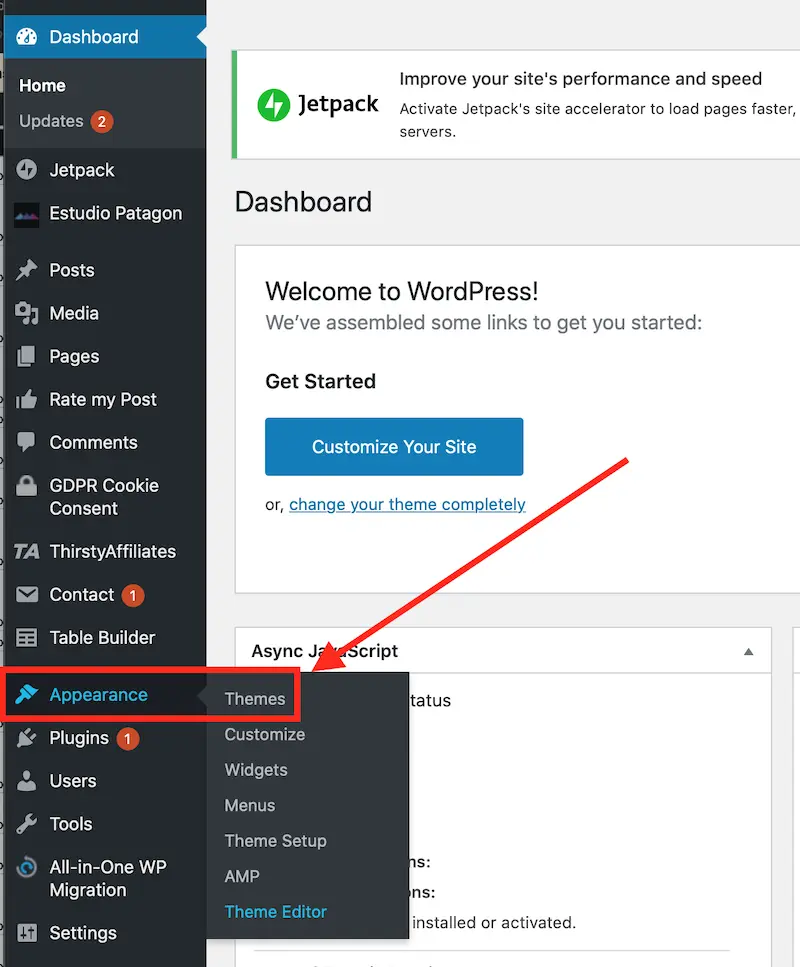
Per cercare i vari template gratis disponibili, clicca sul menu Aspetto>Temi.
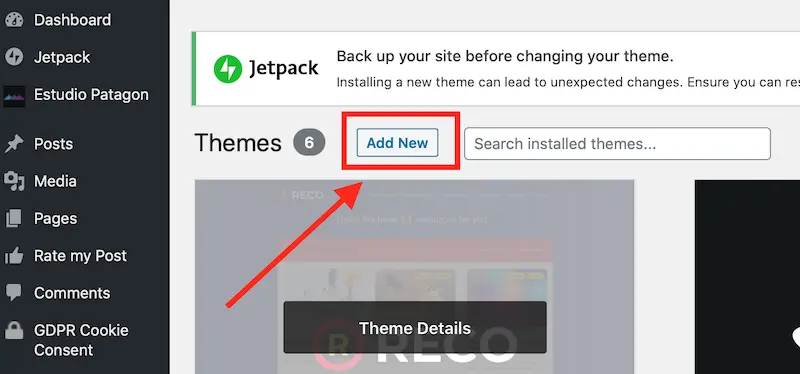
Clicca su “Aggiungi Nuovo Tema” per accedere alla lista completa dei template gratuiti per WordPress.
A questo punto puoi cominciare ad esplorare i temi gratis per WordPress disponibili. Puoi anche affinare la ricerca utilizzando il menu in alto. In particolare il menu “Filtro Funzionalità’ ti è utile se hai già in mente alcune caratteristiche e funzionalità di cui hai bisogno. Attivando questo filtro la ricerca diventerà molto più veloce.

Quando vedi un tema che attira la tua attenzione, clicca il tasto “Anteprima”. Questa funzione ti mostra un sito tipo costruito con il template selezionato. L’anteprima è utile per avere un’idea di quello che puoi realizzare con il tema WP scelto. Se sei contento del risultato, clicca “Installa” per caricare il tema su WordPress.

Una volta completata l’installazione, non ti resta che attivare il tema per renderlo attivo sul tuo sito. Sei ora pronto per cominciare ad aggiungere i tuoi contenuti e personalizzare il look del tuo sito web.
Step 7 – Aggiungi Contenuti al Tuo Sito Web
Ora che il tuo tema è installato, sei pronto per iniziare a creare i tuoi contenuti. In questa sezione ti mostrerò come caricare pagine e articoli su WordPress e come personalizzarli.
Prima di iniziare, voglio condividere alcune informazioni sulla differenza tra un articolo (post) e una pagina su WordPress.
Le pagine di WordPress sono statiche, il che significa che la data non viene mostrata e non appaiono come nuovi contenuti nel tuo blog. Considera le pagine come quelle parti del sito che, una volta caricate, non richiedono aggiornamenti frequenti. Gli esempi più classici di contenuti statici sono pagine come:
- Chi siamo
- Contatti
- Privacy Policy
- e così via
Gli articoli (post), invece, sono i contenuti che carichi e aggiorni periodicamente. Hanno una data, che puoi decidere se rendere visibile o meno, e pertanto necessitano di aggiornamenti nel tempo se vuoi che continuino a comparire nei risultati di ricerca.
Inoltre, vengono mostrati in ordine cronologico nel tuo blog, possono ricevere commenti dagli utenti, essere condivisi sui social network e così via. Una volta impostato il sito, gli articoli saranno i contenuti che utilizzerai più frequentemente.
Leggi: Migliori Caratteri Web Safe Per Il Tuo Sito
Aggiungere e Personalizzare una Pagina
Nella Bacheca di WordPress clicca sul menu Pagine>Aggiungi Pagina.

Ti apparirà una schermata con dei comandi molto simili a quelli di un documento Microsoft Word.
Aggiungi qui il tuo testo, le immagini o altri elementi che vuoi avere sulla tua pagina.
Una volta che hai finito di preparare il tuo contenuto, clicca su anteprima per vedere come i tuoi visitatori vedranno la pagina quando visitano il tuo sito. Se sei soddisfatto del risultato, clicca “Pubblica” è la tua pagina diveterà accessibile ai tuoi visitatori.

Caricare e Personalizzare un Post di WordPress
Per creare un post per il tuo blog vai su Articoli>Aggiungi Articolo. Ora puoi cominciare a creare il tuo articolo esattamente come faresti su un documento di Microsoft Word. Aggiungi immagini, grassetto, link e quant’altro ti occorre per creare un articolo accattivante.

Una volta completato il lavoro, vai su anteprima per controllare il risultato. Se tutto è in ordine e non hai bisogno di modificare niente, Clicca su “Pubblica” e il tuo nuovo articolo sarà visibile a tutti.
A differenza delle pagine, i tuoi post vanno organizzati in categorie. Le categorie raggruppano articoli che sono similari o parlano dello stesso argomento. Ad esempio, alcune delle categorie che ho su templatetester sono Web Hosting, Strumenti SEO, Programmi per Creare Siti Web e cosí via.
Creare una categoria richiede solo pochi secondi. Nella bacheca di WP vai su Articoli>Categorie.
Assegna un nome alla categoria e uno slug (come la categoria comparirà nell’url.) Ad esempio, io ho chiamato una mia categoria “Software per Siti Web” e lo slug è software-siti-web. Una volta finita l’operazione, clicca su salva e la tua categoria è creata.

Ogni post può essere assegnato immediatamente a una categoria mentre lo crei (se hai già le catogorie pronte) o lo puoi assegnare in seguito se ancora devi creare la categoria.
In ogni caso, la categoria di un post può essere cambiata in ogni momento. Per assegnare una categoria al tuo post devi semplicemente spuntare quella giusta dalla lista delle categorie che trovi sulla barra di destra.

Immagini
Per aggiungere un’immagine al tuo articolo o pagina bastano poche semplici azioni:
#1 Clicca su “Aggiungi Media”

#2 Scegli l’Immagine da Caricare
A questo punto hai due opzioni. Puoi scegliere un’immagine che hai precedentemente caricato sul tuo database cliccando sul menu “Libreria Media”. In alternativa puoi caricare un’immagine direttamente dal tuo computer usando il menu “Carica File.”

Una volta selezionata o caricata l’immagine, inseriscila nell’articolo o pagina cliccando sul bottone “Inserisci nell’articolo.”

Impostare l’Immagine in Evidenza
Oltre all’immagini all’interno del tuo post, ricordati di caricare anche l’ “Immagine in Evidenza.” Questa è l’immagine di anteprima che i tuoi visitatori vedranno quando visitano il tuo sito.
Per impostarla, cerca nella barra di destra il link “Imposta Immagine in Evidenza” e poi segui esattamente gli stessi passaggi che abbiamo sopra indicato.

Impostare il Menu di Navigazione
Per facilitare la navigazione ai tuoi utenti, devi impostare il menu del tuo sito.
Molte delle pagine o articoli che hai creato li vorrai includere direttamente nel tuo menu di navigazione. Questo è la corretta procedura da seguire:
Vai su Aspetto>Menu.
Scegli la pagina che vuoi aggiungere al menu e clicca “aggiungi al Menu”.
Seleziona in quale menu vuoi che la pagina venga aggiunta. Salva e il menu è impostato.
Segui esattamente la stessa procedura per aggiungere post, categorie, un link personalizzato o altro al menu.

Step 8 – Personalizza il Look del Tuo Sito WordPress
Imposta la Home Page
Se salti questo passaggio, WordPress mostrerà nella home page una lista dei tuoi post più recenti. Generalmente questa non è l’opzione migliore in quanto la home page dovrebbe essere il punto di partenza da cui i tuoi visitatori si orientano per navigare all’interno del tuo sito.
A questo scopo, devi impostare come home page una pagina di accoglienza che hai creato a questo scopo.
Per impostare una pagina statica come Homepage vai su Impostazioni>Lettura.
Spunta la casella “Una pagina statica” e dal menu a tendina scegli la pagina che vuoi che venga visualizzata nella homepage. Salva il tutto e il gioco è fatto.

Imposta Titolo Sito e Motto
Il titolo del tuo sito è molto importante per far capire immediatamente agli utenti l’argomento del tuo sito web. È anche un importante indicatore per i motori di ricerca e quindi può influire sul tuo posizionamento.
L’ideale è includere nel titolo del tuo sito una parola chiave per cui ti vuoi posizionare. Ad esempio, il titolo di questo sito è “Creare un Sito Web.”
Il Motto invece è una breve frase che viene aggiunta subito dopo il titolo in ogni pagina. Anche in questo caso, usa una frase che sia utile sia ai tuoi visitatori che ai motori di ricerca.
Ecco come impostare sial il Titolo che il Motto:
Vai su Impostazioni>Generali. Digita il titolo del tuo sito e il motto nelle apposite caselle e salva il tutto.

Imposta la Sidebar
Nella maggioranza dei template per WordPress ti verrà data la possibilità di avere una sidebar. Solitamente questa può essere posizionata a destra o sinistra a seconda delle tue preferenze.
Una ragione per utilizzare la sidebar è quella di facilitare la navigazione all’interno del sito. Ad esempio potresti includere nella sidebar un campo di ricerca all’interno del sito, una lista dei post più popolari, un banner pubblicitario o altro. Tutti questi elementi sono chiamati Widgets.
Per personalizzare l’aspetto della sidebar vai su Aspetto>Widgets. Seleziona l’elemento che vuoi aggiungere alla sidebar, seleziona l’area del sito dove vuoi che venga visualizzato e clicca su “Aggiungi Widget.”

Step 9 – Migliora il Tuo Sito WP Aggiungendo Plugins
Cosa È un Plugin?
I plugin sono delle estensioni che puoi utilizzare per aggiungere funzionalità al tuo sito wordpress o migliorarne le performances. Ce ne sono letteralmente migliaia disponibili e li puoi usare per un’innumerevole quantità di funzioni.
Con i plugin puoi aggiungere popups, gallerie immagini, muduli di contatto, collegamenti con i social media, aggiungere un e-commerce, monitorare le performance del sito e la lista potrebbe continuare all’infinito.
Aggiungere un plugin è semplicissimo ma devi prestare attenzione. Usa solo i plugin che sono strettamente necessari in quanto un eccesso di questi appesantisce il tuo sito e ne diminuisce le prestazioni.
Come Installare un Plugin di WordPress
La procedura per aggiungere un plugin è la seguente: vai su Plugin>Aggiungi Nuovo. Ricerca un plugin che ti interessa usando una parola chiave.
Una volta individuato il plugin clicca su “Installa Ora.“
A questo punto il nuovo plugin verrà aggiunto ai plugin esistenti sul tuo sito e sei pronto per cominciare ad utilizzarlo.

Come Creare un Sito WordPress da Zero – Plugin Più Usati
Di seguito ho preparato una lista dei plugin che vengono utilizzati dalla magioranza dei webmasters.
- YOAST SEO. A mio avviso questo è uno dei plugin che non può mancare nel tuo sito. Yoast SEO ti indica cosa devi migliorare nel tuo sito per fare in modo che Google mostri le tue pagine nei risultati di ricerca. Sopratutto se non hai grandi conoscenze in camp SEO, troverai il supporto di questo plugin irrinunciabile.
- WordFence è uno dei plugin più utilizzati per proteggere il tuo sito. Purtroppo gli hacker sono sempre pronti a colpire qualsiasi sito e se non proteggi i tuoi dati in maniera accurata potresti trovarti presto con delle brutte sorprese. Esiste una versione gratuita del plugin che funziona in maniera eccellente anche se la versione premium ti fa dormire sonno più tranquilli.
- ContactForm. Questo plugin è studiato per creare un contatto con i tuoi visitatori. Ti consente di creare moduli attraverso i quali i tuoi utenti possono mandarti messagi o comunicazioni. Lo puoi usare nella tua pagina “Chi Siamo” o ovunque ti serva nel tuo sito per raccogliere i contatti dei tuoi visitatori.
- Updraft: UpdraftPlus è un plugin WordPress ampiamente affidabile che ti consente di programmare backup automatici. Eseguire regolarmente il backup del tuo sito web è fondamentale e non dovrebbe mai essere trascurato. In caso di problemi tecnici, un backup recente può salvarti dalla perdita di mesi di lavoro e prevenire lunghi periodi di inattività. Per ottenere i migliori risultati, è consigliato configurare il plugin per eseguire backup giornalieri.